L’ordinateur portable perd tout son intérêt nomade lorsque son accumulateur ne se recharge plus correctement. C’est une situation qui exige une action rapide pour préserver votre mobilité.
La bonne nouvelle est que, dans la plupart des cas où la batterie d’un ordinateur portable ne se charge pas, il existe des solutions que vous pouvez appliquer vous-même. Ce guide détaille les problèmes les plus fréquents, qu’ils soient de nature logicielle ou matérielle, afin de vous permettre de rétablir la situation.
Le diagnostic est la clé. Il faut vérifier d’abord les éléments de communication et de gestion d’énergie avant d’incriminer les composants physiques.
Le dépannage logiciel : régler les problèmes de communication
De nombreux dysfonctionnements de charge proviennent d’une mauvaise lecture ou d’un pilote corrompu au sein du système d’exploitation.
La gestion des pilotes de charge
Le système d’exploitation a besoin d’un pilote fonctionnel pour interagir correctement avec le contrôleur de la batterie. Si vous rencontrez un problème de pourcentage affiché ou si la charge ne progresse pas, suivez ces étapes :
- Éteignez complètement votre machine.
- Retirez l’accumulateur si l’architecture de votre modèle le permet.
- Redémarrez l’ordinateur en étant uniquement branché au secteur.
- Accédez au Gestionnaire de périphériques via le menu de démarrage.
- Dans la section des batteries, sélectionnez l’élément correspondant à l’accumulateur et choisissez « Désinstaller le périphérique ».
- Éteignez l’ordinateur et débranchez l’adaptateur secteur. Maintenez le bouton d’alimentation enfoncé pendant environ une minute pour dissiper les charges résiduelles.
- Remettez l’accumulateur en place et rechargez-le à 100 % (sans l’allumer).
- Au redémarrage, le système d’exploitation réinstallera automatiquement les pilotes de batterie, ce qui devrait corriger le problème de communication.
La vérification du micrologiciel (BIOS)
Un dysfonctionnement ou une ancienne version du micrologiciel de la carte mère (BIOS/UEFI) peut parfois empêcher la gestion correcte de l’alimentation. Il est toujours conseillé de restaurer les paramètres par défaut du BIOS en première intention.
- Redémarrez l’ordinateur et entrez dans le BIOS (touches d’accès courantes : F2, F12, DEL ou ESC).
- Sélectionnez l’option « Charger les paramètres par défaut », puis enregistrez et quittez.
Si le problème persiste, consultez le site de support du fabricant pour procéder à une mise à jour du BIOS.
L’étalonnage pour la précision du pourcentage
Si l’ordinateur indique 100 % mais s’éteint rapidement, ou si le pourcentage reste bloqué, il est probable que l’accumulateur ne soit pas calibré. Cette procédure de synchronisation se fait via les options d’alimentation :
- Dans le panneau de configuration, réglez les options d’alimentation sur le mode « Équilibré ».
- Dans les paramètres d’alimentation avancés, configurez l’extinction de l’écran sur « Jamais ».
- Définissez l’action en cas de batterie faible sur « Ne rien faire » et l’action en cas de niveau critique sur « Mise en hibernation ».
- Débranchez l’appareil et laissez-le se décharger complètement jusqu’à l’arrêt. Rechargez-le ensuite à 100 % sans interruption. Ces étapes devraient rétablir l’affichage correct du pourcentage de charge.
Le dépannage matériel : inspection des éléments physiques
Si aucune solution logicielle ne fonctionne, le problème est probablement d’ordre physique.
Le chemin de l’électricité : câblage et prise
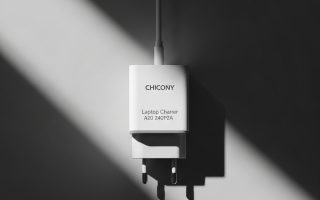
Assurez-vous que tous les éléments de votre chaîne d’alimentation sont en bon état. Vérifiez que le chargeur est fermement branché à la fois au mur et à votre ordinateur. Observez le voyant lumineux de l’adaptateur.
Vous pouvez également tester un autre câble d’alimentation (le câble en trèfle) si vous en avez la possibilité.
L’adaptateur secteur et l’accumulateur
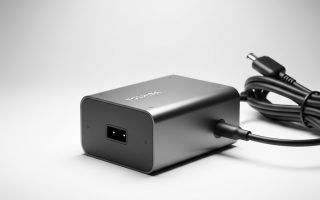
Si vous suspectez le transformateur (le boîtier de l’adaptateur), le remplacement par un modèle compatible de haute qualité est recommandé.
Pour l’accumulateur lui-même, si votre modèle est amovible, nettoyez précautionneusement ses contacts ainsi que ceux du logement avec de l’alcool isopropylique.
Si, après avoir vérifié les pilotes, le BIOS, les câbles et le nettoyage des contacts, le problème demeure, la fin de vie de l’accumulateur est la cause la plus probable.
Conseils pour une meilleure longévité
Pour optimiser la durée de vie de votre batterie :
- Ne la laissez jamais se décharger complètement (sous 20 %).
- Si vous utilisez l’appareil comme un ordinateur de bureau, retirez-la (si amovible) ou utilisez la fonction de préservation de charge.
En conclusion, la majorité des problèmes de charge proviennent d’erreurs logicielles faciles à corriger. Toutefois, si toutes les solutions de dépannage échouent, il est probable que l’accumulateur soit chimiquement épuisé.
Pour retrouver la pleine autonomie de votre ordinateur portable, seule une pièce neuve peut garantir la performance souhaitée. Nous vous proposons une gamme complète d’accumulateurs de remplacement compatibles avec de très nombreux modèles, vous assurant de retrouver la fiabilité et la liberté d’utilisation de votre appareil.