Vous avez besoin de retirer la batterie de votre ordinateur portable Acer et vous vous demandez si vous pouvez le faire vous-même ? La réponse est oui, et ce guide est précisément conçu pour vous y aider. Quelle que soit la raison qui vous pousse à cette manipulation, qu’il s’agisse d’un remplacement, d’un entretien ou d’un dépannage, vous trouverez ici toutes les instructions dont vous avez besoin.
Nous allons procéder progressivement, en commençant par comprendre le rôle de la batterie, en passant par le choix d’une éventuelle batterie de remplacement, jusqu’aux gestes précis pour retirer la batterie en toute sécurité selon votre modèle.
Mieux comprendre la batterie de votre ordinateur portable Acer
La batterie : bien plus qu’un simple accumulateur d’énergie
La batterie de votre Acer est ce qui transforme un simple ordinateur de bureau en un véritable outil mobile. Elle vous permet de l’emporter partout avec vous, de travailler sans contrainte de lieu, et de ne pas dépendre d’une prise électrique pour chaque utilisation.
Sa capacité et son autonomie dépendent du modèle que vous possédez. Les configurations les plus légères offrent généralement quelques heures d’utilisation, tandis que les modèles conçus pour la mobilité peuvent tenir une journée entière. Un entretien régulier et de bonnes habitudes d’utilisation permettent de maintenir ces performances sur la durée.
Dans quels cas faut-il retirer la batterie ?
Voici les situations les plus fréquentes qui justifient de retirer la batterie de votre Acer :
- Batterie en fin de vie qui ne retient plus suffisamment d’énergie pour un usage normal
- Nettoyage ou maintenance interne de l’appareil, notamment des ventilateurs encrassés
- Résolution d’un dysfonctionnement : retirer et remettre la batterie peut résoudre certains bugs matériels
- Rangement de l’ordinateur sur une longue durée sans utilisation prévue
- Identification du modèle de batterie pour trouver une pièce de remplacement identique ou compatible
Chacune de ces situations est courante, et la procédure à suivre reste la même dans tous les cas.
Trouver la bonne batterie de remplacement pour votre Acer
Comment s’assurer de la compatibilité avant d’acheter ?
Choisir une batterie de remplacement adaptée est aussi important que de savoir la retirer correctement. Une batterie incompatible ne fonctionnera pas, et peut même endommager l’électronique de votre appareil dans certains cas.
Pour faire le bon choix, vérifiez les éléments suivants :
- La tension nominale en volts : elle doit être identique à celle indiquée sur votre batterie d’origine
- La capacité en mAh ou Wh : une capacité plus élevée peut offrir une meilleure autonomie, si elle est compatible
- La compatibilité explicite avec votre modèle : vérifiez que la fiche produit mentionne clairement votre référence d’Acer
Des batteries compatibles de qualité existent à des prix souvent bien inférieurs à ceux des modèles d’origine, tout en offrant des performances tout à fait satisfaisantes. La compatibilité reste le critère numéro un.
Ne négligez pas la qualité de votre chargeur
Un chargeur de mauvaise qualité ou mal dimensionné est l’une des causes les plus fréquentes d’usure prématurée d’une batterie. Les variations de tension et les surcharges répétées dégradent les cellules lithium de façon irréversible.
Avant tout achat, consultez les spécifications de votre modèle Acer pour connaître la tension et l’intensité recommandées. Un chargeur adapté, c’est une batterie qui dure plus longtemps, et un ordinateur qui fonctionne en toute sécurité.
Retirer la batterie de votre Acer étape par étape
Les précautions incontournables avant de commencer
Ne commencez jamais une manipulation sur votre ordinateur sans avoir respecté ces règles de base :
- Éteignez totalement l’ordinateur : pas de mise en veille, pas d’hibernation, une extinction complète
- Débranchez le câble d’alimentation de la prise murale
- Posez l’appareil sur une surface propre, plane et stable qui ne risque pas de glisser
- Ne forcez jamais sur les pièces : toute résistance anormale signifie qu’une étape précédente est incomplète
- Consultez la documentation de votre modèle en cas d’hésitation sur une étape particulière
Étapes pour retirer une batterie amovible
Si votre Acer est un modèle plus ancien, la batterie est probablement amovible et accessible sans outil. Voici comment la retirer en toute sécurité :
- Retournez délicatement l’ordinateur et posez-le sur une serviette ou un chiffon doux pour ne pas rayer l’écran
- Identifiez les loquets de sécurité qui maintiennent la batterie en place, généralement au nombre de un ou deux
- Faites glisser chaque loquet dans le sens des flèches gravées sur le boîtier jusqu’à entendre ou sentir le déclic
- Soulevez doucement la batterie par le côté qui s’écarte naturellement du boîtier
- Posez-la à plat sur une surface propre et conservez-la à température ambiante si vous ne la réinstallez pas immédiatement
Toute cette procédure se fait sans outil et en moins d’une minute, une fois que vous avez repéré les loquets au bon endroit.
Étapes pour retirer une batterie interne
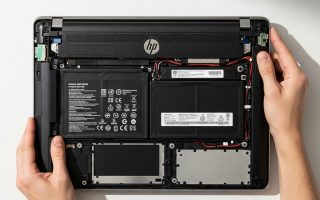
Sur les Acer récents, la batterie est intégrée à l’intérieur du boîtier. Il vous faudra ouvrir le capot arrière pour y accéder. Voici comment procéder avec précision :
- Retournez l’ordinateur et repérez toutes les vis du capot arrière, en vérifiant aussi sous les éventuels pieds en caoutchouc
- Dévissez toutes les vis à l’aide d’un petit tournevis cruciforme et rangez-les dans un verre ou un bol pour ne pas en perdre
- Utilisez un outil de levier en plastique ou une carte rigide pour faire levier délicatement entre le capot et le châssis, en progressant progressivement tout autour
- Soulevez le capot sans forcer : des petits clips maintiennent la jointure, et ils cèdent facilement si vous progressez doucement
- Localisez la batterie une fois à l’intérieur : plate, rectangulaire, avec un câble et un connecteur visible
- Tirez sur la languette du connecteur avec deux doigts, sans jamais tirer directement sur les fils
- Retirez les vis supplémentaires si la batterie est fixée au châssis, puis soulevez-la délicatement
Si à un moment vous n’êtes pas sûr de ce que vous faites, faites une pause et relisez les étapes. Mieux vaut prendre deux fois plus de temps que de forcer et casser un clip ou un connecteur.
Prendre soin de votre batterie Acer pour qu’elle dure le plus longtemps possible
Les habitudes qui font vraiment la différence
Retirer et remettre une batterie n’est pas la seule façon d’en prendre soin. Au quotidien, de petits gestes peuvent avoir un impact considérable sur sa durée de vie et ses performances :
- Réduisez la luminosité de l’écran : c’est le facteur de consommation le plus important sur un ordinateur portable
- Fermez les programmes ouverts inutilement en arrière-plan : ils consomment de l’énergie en continu
- Évitez de laisser l’ordinateur branché à 100 % pendant des heures : cela met les cellules sous pression inutilement
- Mettez à jour votre système régulièrement pour profiter des optimisations de gestion énergétique intégrées
- Respectez la plage de charge idéale entre 20 et 80 % : c’est la fourchette qui préserve le mieux les cellules lithium sur la durée
Ces réflexes, adoptés progressivement, peuvent prolonger la vie de votre batterie de plusieurs mois sans aucun effort particulier.
Conclusion
Vous savez maintenant comment retirer la batterie de votre ordinateur portable Acer, quelle que soit la configuration de votre modèle. En suivant ces étapes avec calme et méthode, vous pouvez réaliser cette opération vous-même, en toute sécurité et en toute autonomie.
Lorsque votre batterie doit être remplacée, vous n’avez pas besoin de faire appel à un réparateur ou d’envisager l’achat d’un nouvel ordinateur. Il existe des batteries de remplacement compatibles avec la grande majorité des modèles Acer, disponibles à des prix très raisonnables. C’est souvent la meilleure façon de redonner une seconde vie à un ordinateur encore parfaitement fonctionnel, en retrouvant une autonomie comme au premier jour.