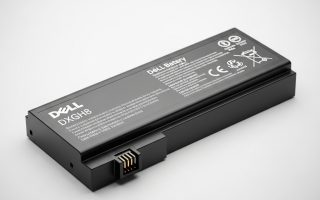
Vous cherchez une batterie, mais HP propose des milliers de variantes ? La clé d’une réparation réussie réside dans l’identification du « Serial Number » (S/N) et du « Product ID ». Ces identifiants sont votre passeport pour trouver les pièces détachées officielles et garantir que votre PC retrouvera son autonomie d’origine.
Trouver sa référence en 60 secondes
Si vous ne voulez pas retourner votre PC dans tous les sens, utilisez la ligne de commande :
- Faites un clic droit sur le bouton Démarrer.
- Choisissez Terminal ou PowerShell.
- Tapez la commande suivante : wmic csproduct get name
- Le modèle exact (ex: HP Laptop 17-by0xxx) s’affichera instantanément.
Les étapes pour un test de batterie fiable
Avant de sortir votre carte bleue, assurez-vous que le problème est bien matériel.
- Étalonnage : Parfois, la batterie est simplement « perdue ». Chargez-la à 100 %, laissez-la se vider jusqu’à l’extinction, puis rechargez-la à fond sans interruption.
- Diagnostic UEFI : Au démarrage du PC, tapotez la touche F2 de façon répétée. Vous accéderez aux diagnostics matériels HP pour tester la batterie hors de Windows.
Changer la batterie : DIY ou Professionnel ?
|
Option |
Avantages |
Inconvénients |
|
Faire soi-même |
Économique, rapide. |
Risque de court-circuit (si batterie interne). |
|
Atelier spécialisé |
Garantie, diagnostic complet, sécurité. |
Frais de main-d’œuvre (environ 30-50 €). |
Rappel environnemental : Les batteries lithium sont des déchets dangereux. Ne les jetez jamais à la poubelle classique. Déposez votre ancienne batterie HP dans un point de collecte ou une déchetterie pour qu’elle soit recyclée.