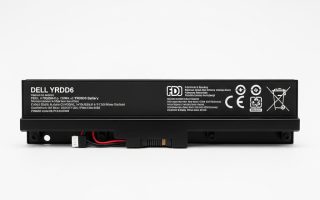
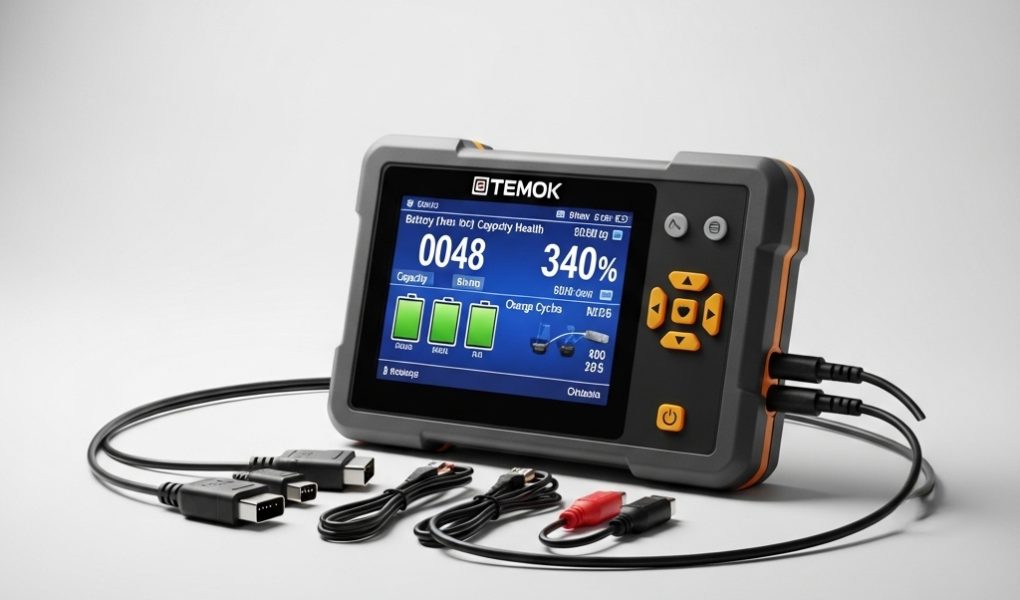
La batterie est un composant vital de votre ordinateur portable. Quand elle est en bon état, elle assure l’atout majeur de l’appareil : la liberté de travail en déplacement.
La nécessité d’une surveillance assidue
Le vieillissement naturel de la batterie entraîne une baisse de la durée d’utilisation ou un ralentissement du processus de charge. Ces problèmes sont fréquents, mais il ne faut pas exclure qu’ils puissent être liés à l’alimentation ou à la prise de charge du PC.
Les applications de diagnostic sont conçues pour vous aider à évaluer la santé de votre batterie. Elles fournissent une estimation fiable de l’endurance de la batterie sous différentes charges de travail.
Grâce à ces outils logiciels, vous pouvez accéder à des données spécifiques telles que :
La capacité d’origine et la capacité effective de la batterie
L’état de dégradation (taux d’usure)
La consommation d’énergie en temps réel
Le nombre d’opérations de charge complètes
L’estimation de la durée de fonctionnement restante
La température de fonctionnement, et bien plus encore.
Des solutions gratuites pour vérifier la santé de la batterie
Il existe plusieurs façons d’obtenir un bilan précis de votre batterie.
Utilisation de programmes externes
Les utilitaires externes sont une source d’informations détaillées sur l’accumulateur. Ils permettent un suivi sur une longue période et la comparaison des données à différentes étapes de la vie de la batterie. Ces programmes sont disponibles en versions payantes et gratuites. Les informations essentielles sont accessibles même avec la version de base gratuite.
Voici quelques exemples de logiciels de diagnostic :
Batteryinfo
Cet outil présente des informations complètes sur la batterie, réparties en deux sections. La première concerne les spécifications : capacité théorique, capacité maximale actuelle, pourcentage d’usure et état général. La seconde est un « historique » qui enregistre chaque session de travail, précisant si l’ordinateur fonctionne sur le secteur ou la batterie, le niveau de charge et la tension.
Batterymon
BatteryMon est un outil de visualisation en direct qui affiche l’état de la batterie sous forme de graphique. Cela vous permet de vérifier la régularité de la charge et de la décharge des cellules. Si le graphique présente des anomalies, vous êtes immédiatement averti d’un potentiel problème.
Batterybar
Cet outil fournit des informations similaires à BatteryInfo : niveau de charge, capacités, cycles et tension. Il se présente sous la forme d’une barre d’outils, permettant un accès rapide et permanent aux données de la batterie. BatteryBar offre également plus de possibilités de configuration des schémas d’alimentation.
Battery care
Ce programme est conçu pour optimiser la durée de vie de la batterie. Il surveille les cycles de charge et de décharge pour vous aider à maximiser sa longévité. Il affiche la capacité restante, l’usure et la consommation d’énergie.
Il a aussi pour fonction de surveiller la température du processeur et du disque dur. Ceci est important, car la chaleur excessive a un effet dévastateur sur les batteries des ordinateurs portables.
Via les outils du système d’exploitation
Il est tout à fait possible de générer un rapport sur l’état de la batterie sans installer de logiciel tiers.
Windows
La procédure demande quelques étapes, mais elle est très fiable.
Pour Windows 8 et les versions plus récentes : Utilisez PowerShell.
Ouvrez le menu Démarrer.
Cherchez « PowerShell ».
Lancez l’application.
Saisissez la commande powercfg /batteryreport et appuyez sur Entrée.
Le programme vous indiquera où trouver le rapport généré (souvent dans C:\Utilisateurs[Nom d’utilisateur]).
Pour les anciennes versions de Windows : Utilisez l’invite de commande (cmd).
Ouvrez le menu Démarrer.
Saisissez « cmd » dans la recherche.
Ouvrez l’application.
Tapez la commande powercfg /batteryreport et validez.
Le fichier battery-report.html sera créé dans le répertoire Utilisateurs/[Nom de l’utilisateur].
Mac os
La vérification est rapide :
Appuyez sur la touche Option et, en la maintenant, cliquez sur le Menu Apple.
Choisissez « Informations système ».
Dans la section Matériel, sélectionnez « Alimentation ».
Interprétation des données techniques
Que révèlent ces informations et en quoi nous sont-elles utiles ?
Capacité nominale
C’est le niveau maximal d’énergie que la batterie est censée retenir à l’état neuf. Cette valeur est exprimée en mWh ou mAh. Elle dépend de la conception interne de l’accumulateur (nombre de cellules et mode de connexion).
Capacité maximale
C’est la quantité d’énergie effective que votre batterie peut emmagasiner lorsqu’elle est à 100 %. Contrairement à la valeur nominale, cette capacité diminue à mesure que la batterie vieillit. Si la capacité initiale était de 4400 mAh, elle pourrait chuter à 3800 mAh après un certain temps.
Niveau d’usure
Plus la batterie est sollicitée, plus sa capacité réelle se réduit. Si une batterie (nominale 4000 mAh) a un taux d’usure de 5 %, cela signifie que sa capacité maximale est maintenant de 3800 mAh. Ce phénomène est principalement causé par les cycles de charge profonde, qui consistent à la recharger de 0 % à 100 %.
Nombre de cycles
La durée de vie est comptée en cycles, chaque cycle correspondant à une charge de 0 % à 100 %. L’espérance de vie moyenne se situe autour de 500 cycles. Si le programme n’affiche pas les données correctement, essayez une calibration (décharge totale suivie d’une recharge complète) pour rétablir une lecture précise.
Capacité actuelle
Il s’agit de la quantité d’énergie stockée dans la batterie au moment précis de la consultation.
Taux de décharge
C’est la quantité d’énergie consommée par le PC à un moment donné, en fonction de son activité. Ces données sont cruciales pour calculer l’autonomie moyenne restante lors d’une utilisation similaire.
Température
Une chaleur excessive est un facteur d’usure important. Si la température monte trop pendant la charge, il faut débrancher l’alimentation et laisser l’ordinateur refroidir. Il faut être très attentif aux batteries intégrées, car elles chauffent plus et sont plus difficiles à ventiler, ce qui peut les faire gonfler. En cas de gonflement, retirez immédiatement la batterie et prévoyez son remplacement.