Il est fondamental de connaître la version de Windows installée sur votre machine pour garantir une compatibilité logicielle et, surtout, pour comprendre les mécanismes de gestion de l’énergie.
Que votre PC soit équipé de Windows 10 ou de Windows 11, des indicateurs visuels et des outils système permettent de le vérifier sans effort. La façon dont chaque version gère les processus en arrière-plan impacte directement la consommation d’énergie et l’endurance de la batterie.
Indices visuels : un changement de philosophie du design
Microsoft a opéré une refonte graphique majeure entre les deux systèmes, rendant l’identification visuelle assez aisée.
L’observation du logo au démarrage
Le processus d’allumage fournit la première indication claire.
Le logo de Windows 10, affiché avant l’ouverture de la session, se caractérise par ses angles vifs et une légère inclinaison, donnant une sensation de profondeur à la fenêtre.
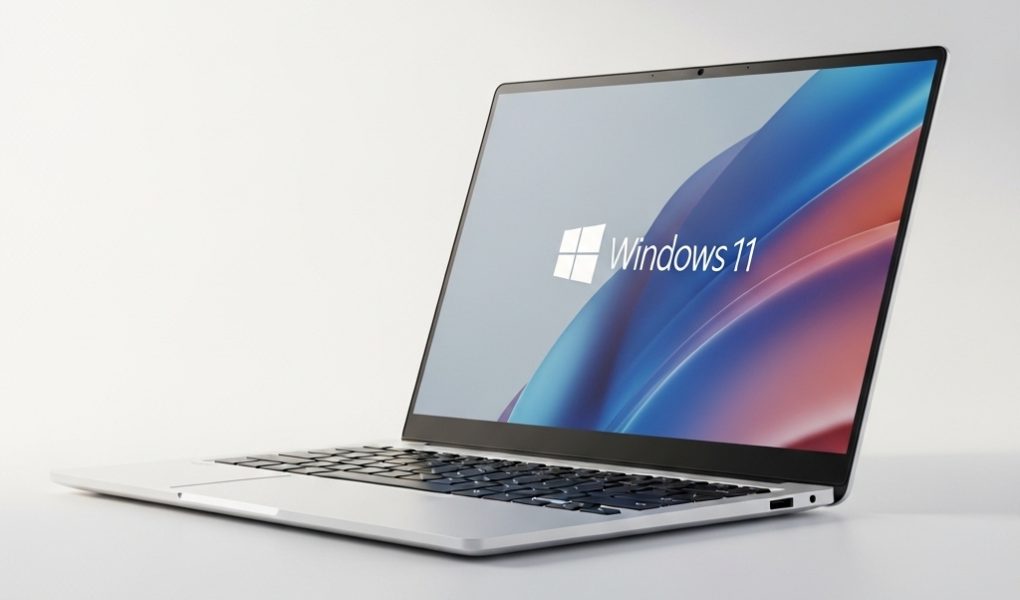
Le logo de Windows 11 est entièrement plat, avec des carrés symétriques et des bords adoucis. Ce design est pensé pour s’intégrer dans la nouvelle esthétique plus calme et minimaliste du système.
La configuration du bureau et de la barre des tâches
L’organisation des éléments sur votre écran est la différence la plus frappante une fois la session ouverte.
Sous Windows 10, la barre des tâches est une bande rectangulaire classique, avec le bouton Démarrer positionné de manière traditionnelle sur le coin inférieur gauche.
Windows 11 se démarque par une barre des tâches où les icônes, y compris le bouton Démarrer, sont centrées par défaut. Cette configuration est la signature visuelle la plus évidente du nouveau système. Les coins arrondis des fenêtres sont également un trait distinctif du Windows 11.
L’interface utilisateur des paramètres
L’application Paramètres, qui centralise toutes les options de configuration, a été profondément remaniée pour Windows 11.
L’interface de Windows 10 est basée sur un tableau de bord d’icônes carrées pour chaque catégorie. L’ensemble est fonctionnel mais manque d’une véritable identité graphique moderne.
Celle de Windows 11 est caractérisée par une structure en colonnes, avec un menu de navigation permanent sur la gauche. Le design général est aéré, lumineux et fait un usage intensif des effets de transparence, contrastant avec la sobriété de l’ancienne version.
Confirmation définitive : les informations système
Pour une réponse certaine et documentée, il faut interroger le système lui-même via ses menus d’information.
Commencez par cliquer sur le bouton Démarrer.
Sélectionnez l’icône Paramètres.
Dans l’interface, accédez à la section Système.
Recherchez et ouvrez Informations système ou Spécifications de l’appareil.
La ligne Édition ou Version dans cette fenêtre vous fournira la désignation exacte et officielle de votre système d’exploitation, éliminant toute ambiguïté visuelle.
L’accès rapide : le raccourci windows + r et la commande winver
Si la navigation dans les menus vous paraît trop longue, une commande système permet d’obtenir l’information en quelques secondes seulement.
Pressez simultanément la touche Windows et la touche R pour faire apparaître le champ « Exécuter ».
Dans ce champ, tapez winver puis validez avec la touche Entrée.
Le résultat est une boîte de dialogue immédiate qui affiche le nom complet et le numéro de build de votre version de Windows, confirmant rapidement si vous êtes sous la version 10 ou 11.
L’outil de diagnostic : speccy pour une vue d’ensemble
Pour ceux qui souhaitent aller au-delà de la simple version de Windows, des utilitaires tiers comme Speccy offrent un diagnostic complet.
Une fois installé, le logiciel analyse l’intégralité du matériel.
La version de Windows est clairement identifiée sous le libellé Operating System (Système d’exploitation).
Cet outil fournit également des données cruciales sur les autres composants (processeur, mémoire) qui pourraient influencer les performances et les besoins en énergie.
Les deux versions de Windows ne gèrent pas l’énergie de la même façon. Windows 11 introduit des optimisations destinées à réduire la consommation d’énergie des applications en arrière-plan et de l’interface graphique. Par conséquent, si vous utilisez la version la plus récente et que vous constatez toujours une faible autonomie, c’est que l’optimisation logicielle est limitée par l’état physique de votre batterie.
Une batterie usée ne peut pas profiter pleinement des améliorations de l’efficacité énergétique du système. Nous vous invitons à consulter notre gamme de batteries haute performance pour garantir que votre PC puisse exploiter au maximum les capacités d’économie d’énergie de son système d’exploitation.