Votre ordinateur Dell perd en autonomie ou chauffe anormalement ? Il est sans doute temps de remplacer la batterie. Ce guide vous explique pas à pas comment retirer la batterie, avec les bons outils et sans endommager votre appareil.
Symptômes d’une batterie à changer
Certains signes ne trompent pas :
La batterie se vide très vite ;
Elle devient très chaude en charge ou en utilisation ;
Un message de réparation s’affiche dans l’outil Dell.
En cas de doute, utilisez l’outil de diagnostic Dell. Si celui-ci recommande une réparation, remplacez la batterie sans tarder.
Comment choisir une nouvelle batterie ?
Pour éviter toute erreur :
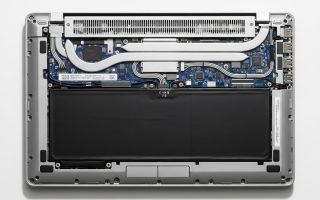
Ouvrez le PC et relevez la référence de la batterie ;
Effectuez une recherche par numéro de produit ;
Optez pour une batterie officielle Dell, plus fiable sur la durée.
Étapes pour retirer la batterie
Suivez cette méthode en toute sécurité :
Éteignez et débranchez l’ordinateur ;
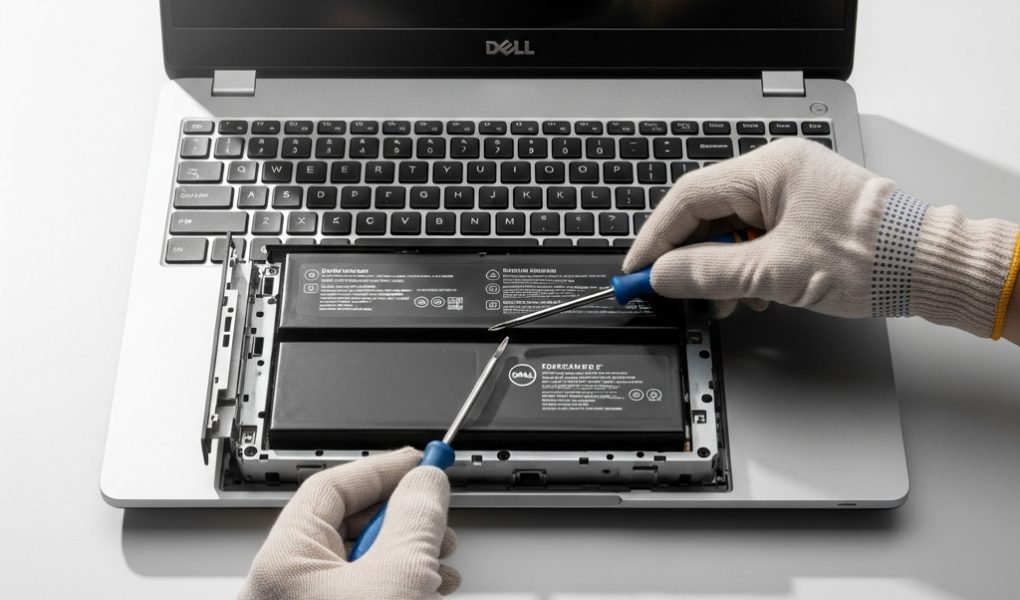
Retournez-le et retirez les vis du capot inférieur ;
Servez-vous d’un outil fin pour soulever doucement le capot ;
Dégagez les loquets qui maintiennent la batterie ;
Débranchez le connecteur de la batterie de la carte mère ;
Retirez l’ancienne batterie ;
Installez la nouvelle, reconnectez-la, puis revissiez-la ;
Fermez le boîtier et démarrez le PC pour vérifier le bon fonctionnement.
Réponses aux questions fréquentes
Q : Dois-je retirer la batterie pour changer l’écran ?
R : Oui. Il faut déconnecter la batterie et l’alimentation avant toute intervention pour éviter les dommages.
Q : Peut-on faire fonctionner un PC Dell sans batterie ?
R : Oui, mais attention. Le PC doit rester branché au secteur et le risque de court-circuit est réel sans batterie de secours.