Si votre ordinateur portable Lenovo montre des signes de baisse d’autonomie, de surchauffe, ou ne fonctionne plus sans être branché, il est probablement temps de changer la batterie. Suivez ce guide pour réaliser cette opération simplement, étape par étape.
Pourquoi envisager un changement de batterie ?
Une usure naturelle avec le temps
La batterie d’un PC portable a une durée de vie moyenne comprise entre 18 mois et 2 ans. Ce chiffre peut varier selon l’intensité d’utilisation : plus l’appareil est sollicité, plus la batterie s’use rapidement.
Les signes qui doivent vous alerter
Recharges très fréquentes, parfois toutes les deux heures
Température anormalement élevée pendant l’utilisation
Impossible d’allumer l’ordinateur sans le brancher
Ces symptômes indiquent que la batterie est en fin de cycle.
Comment vérifier l’état de la batterie ?
Utiliser les outils intégrés à Windows
Les versions récentes de Windows proposent un outil de diagnostic de batterie. Il permet :
De vérifier la capacité actuelle
D’obtenir des conseils personnalisés
De contrôler si la batterie doit être remplacée
Changer la batterie d’un PC Lenovo : le guide complet
Étape 1 – Éteindre et déconnecter l’appareil
Avant toute manipulation, éteignez l’ordinateur et retirez tous les câbles, notamment l’alimentation.
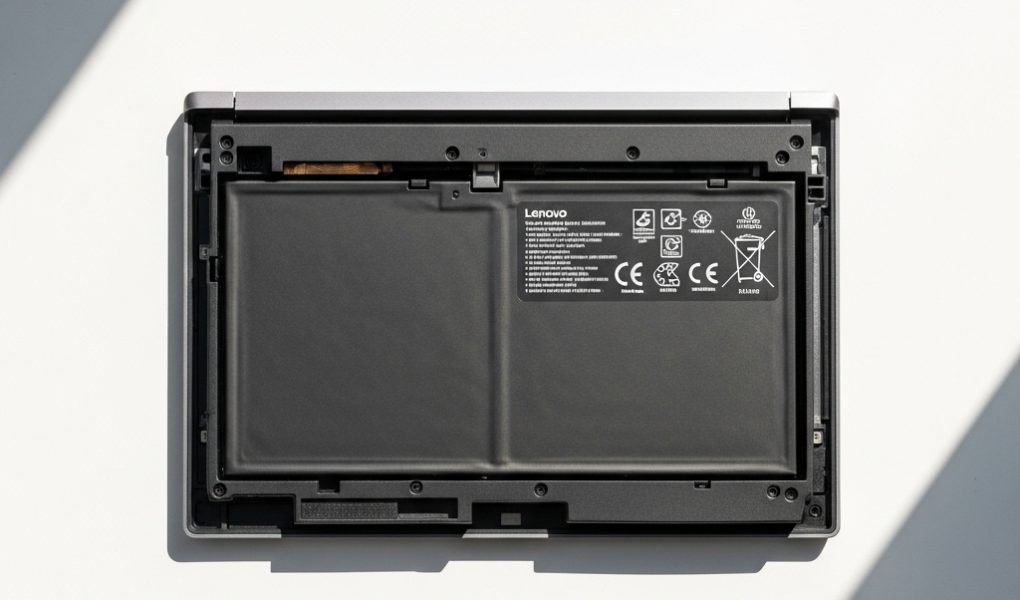
Étape 2 – Accéder à la batterie
Sur les anciens modèles, la batterie est amovible : il suffit de retourner le PC et de libérer les loquets.
Sur les modèles récents, l’accès est interne :
Dévissez le capot inférieur (parfois après avoir retiré les patins).
Utilisez uniquement des outils non magnétiques pour éviter d’endommager les composants.
Soulevez doucement le clavier si nécessaire, et retirez le lecteur optique pour atteindre la batterie placée sous la coque.
Étape 3 – Identifier les caractéristiques techniques
Une fois la batterie localisée (souvent proche du ventilateur), notez :
La référence exacte
La capacité (en mAh)
La tension (en volts)
Il est recommandé de choisir le même modèle, ou un équivalent légèrement plus puissant, à condition qu’il soit parfaitement compatible.
Étape 4 – Installer la nouvelle batterie
Branchez délicatement la nouvelle batterie, refermez soigneusement le boîtier, revissez tous les éléments et vérifiez que tout est bien en place.
Adopter les bons réflexes pour une batterie neuve
Optimiser les premières utilisations
Effectuez une charge complète avant la première utilisation
Rechargez dès que le niveau atteint environ 10 %, sans attendre la décharge totale
Évitez les charges systématiques à 100 %, cela préserve la longévité de la batterie
Que faire si un message d’erreur apparaît ?
Il peut arriver que le système indique que la batterie n’est pas reconnue.
Vérifiez la compatibilité du modèle
Accédez au BIOS ou aux paramètres système pour réinitialiser la détection
Essayez de retirer puis remettre la batterie
Si le problème persiste, contactez le fournisseur pour un remplacement.
Pensez au recyclage : un geste essentiel
Les batteries usées contiennent des matériaux nocifs pour l’environnement. Ne les jetez jamais à la poubelle : déposez-les dans un point de collecte spécialisé, souvent disponible en grande surface ou en magasin d’informatique.
Conclusion
Changer la batterie d’un PC Lenovo est une opération simple, économique et à la portée de tous, même sans être expert. En quelques étapes, vous redonnez de l’autonomie à votre ordinateur et prolongez sa durée de vie utile.