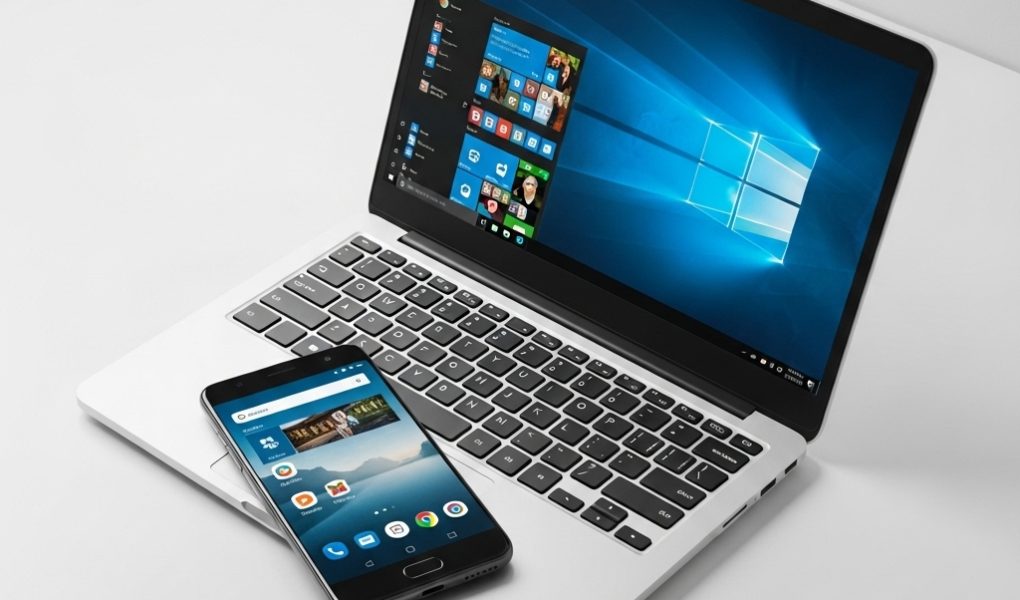
Depuis l’abandon de sa propre plateforme mobile, Microsoft a fait le choix stratégique de renforcer les liens entre Windows 10 et Android. Cette nouvelle orientation vise à offrir une expérience fluide entre PC et smartphone, sans nécessiter d’appareil spécifique.
Les étapes à suivre pour connecter un smartphone Android à un PC Windows 10
Lancer la configuration sur l’ordinateur
Windows 10 intègre désormais une section dédiée à la connexion mobile. Pour y accéder :
Ouvrez les Paramètres
Sélectionnez l’onglet « Téléphone »
Cliquez sur « Ajouter un appareil » pour commencer l’association
Une fois cette étape validée, vous recevrez un lien pour installer une application compagnon sur votre téléphone Android. Cette application modifie légèrement l’interface de votre mobile afin d’y intégrer des services Microsoft.
Fonctionnalités offertes après l’installation
Une fois l’application installée et votre compte Microsoft connecté, vous aurez accès depuis le PC à :
Vos pages web et historique de navigation (navigateur Edge)
Vos documents récents, événements du calendrier et flux d’activités
Des contenus personnalisés, comme les actualités et fichiers en cours d’édition
Accéder aux données Android directement depuis le PC
Fonctionnalités disponibles depuis l’application sur Windows 10
Une fois le lien établi entre vos deux appareils, vous pouvez :
Lire et envoyer des SMS depuis l’interface Windows
Afficher et transférer vos photos en quelques clics
Consulter les notifications de votre smartphone en temps réel sur votre écran d’ordinateur
Ces fonctionnalités simplifient la gestion de votre mobile sans quitter votre poste de travail.
Procédure détaillée pour activer la synchronisation
Grâce aux dernières mises à jour, la connexion entre Android et Windows est devenue plus intuitive. Voici le processus complet :
Côté PC sous Windows 10
Rendez-vous dans Paramètres > Votre téléphone
Connectez-vous avec votre compte Microsoft
Entrez le numéro de téléphone pour recevoir le lien d’installation
Côté smartphone Android
Téléchargez l’application dédiée (souvent nommée « Assistant Votre Téléphone »)
Autorisez les permissions nécessaires à la synchronisation
Connectez-vous avec le même compte Microsoft
Validez le couplage via la notification système
Une connexion Wi-Fi stable est indispensable pour établir et maintenir le lien entre les deux appareils.
Utiliser l’application « Votre Téléphone » sur Windows 10
Gérer les photos simplement
L’interface vous permet de faire glisser les images de votre mobile vers n’importe quel dossier du PC. Un moyen rapide de transférer vos contenus sans câble.
Envoyer et recevoir des messages
Depuis le tableau de bord, vous pouvez :
Lire vos SMS récents
Répondre directement depuis le PC
Il n’est pas encore possible d’envoyer des MMS ou des fichiers joints via cette application.
Une interconnexion en constante amélioration
Actuellement, seules les photos, messages et notifications sont synchronisables. Cependant, Microsoft poursuit le développement de cette passerelle Android/Windows pour offrir, à terme, une intégration plus poussée et complète entre les deux environnements.