Au fil du temps, la batterie de votre ordinateur ASUS peut montrer des signes de faiblesse. Autonomie réduite, surchauffe ou recharge impossible : autant de signaux d’alerte qui indiquent qu’il est temps d’intervenir. Découvrez comment identifier le problème et changer votre batterie en toute sécurité.
Combien de temps dure une batterie de PC portable ?
En moyenne, une batterie de PC portable fonctionne entre 18 et 24 mois. Toutefois, une mauvaise utilisation ou des conditions environnementales défavorables peuvent réduire cette durée.
Les signes d’usure à ne pas ignorer
Surchauffe inhabituelle pendant l’utilisation
Batterie non reconnue par le système
Ordinateur qui s’éteint dès qu’il est débranché
Autonomie qui chute brutalement même après une recharge complète
Blocage de la charge en dessous de 100 %
Refus de démarrer sans câble secteur
Si vous constatez un ou plusieurs de ces symptômes, la batterie est probablement en fin de vie.
Comment vérifier l’état de votre batterie ?
Avant de procéder au remplacement, quelques tests simples permettent de confirmer le diagnostic.
Deux méthodes rapides pour détecter une panne
Débranchez la batterie (si elle est amovible), puis branchez le PC sur secteur. S’il fonctionne normalement, la batterie est probablement défectueuse.
Utilisez un logiciel de diagnostic pour comparer la capacité actuelle à celle d’origine. Une différence importante confirme une usure avancée.
Changer la batterie de votre ASUS : guide pas à pas
Certains modèles nécessitent de démonter l’appareil, mais le remplacement reste accessible avec un peu de minutie.
1 – Éteindre complètement le PC
Commencez par éteindre l’ordinateur et le déconnecter de toute alimentation.
2 – Ouvrir le boîtier ou retirer la batterie
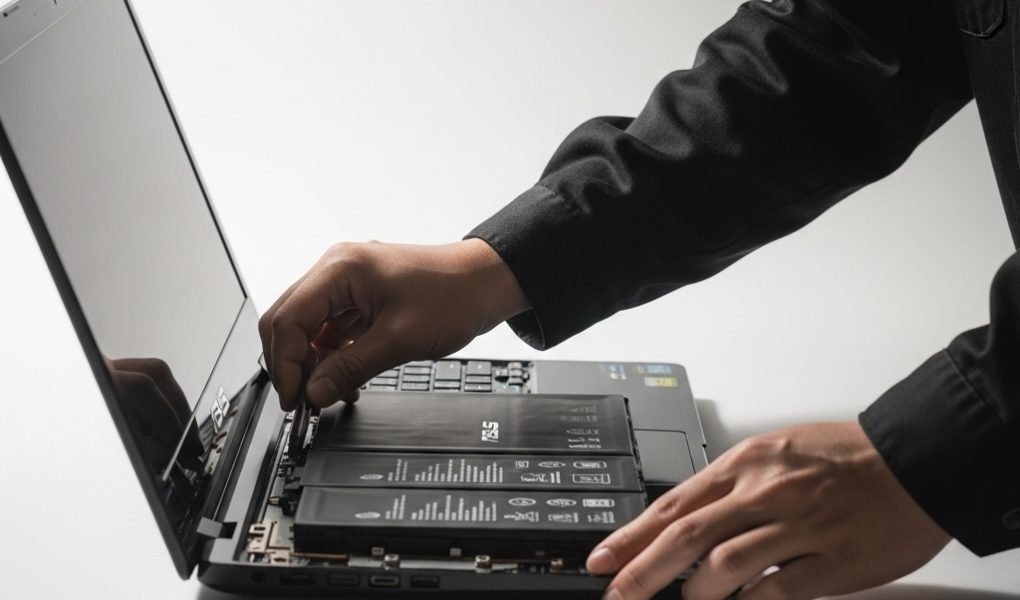
Pour les modèles avec batterie amovible : retournez le PC, déverrouillez les loquets, puis retirez la batterie en toute sécurité.
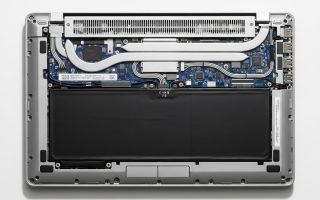
Pour les modèles avec batterie intégrée : dévissez le capot inférieur et retirez-le délicatement. La batterie est souvent positionnée sous le clavier, près de la charnière de l’écran.
Débranchez-la avec précaution.
3 – Relever les caractéristiques techniques
Avant d’acheter une nouvelle batterie, notez :
Référence du modèle
Tension (V)
Capacité (mAh)
Énergie (Wh)
Ces éléments garantissent une compatibilité parfaite avec votre appareil. Une capacité supérieure est autorisée, à condition de respecter la tension maximale supportée.
4 – Installer la nouvelle batterie
Branchez la batterie neuve, repositionnez le fond du boîtier, vissez soigneusement et vérifiez que tout est bien fixé.
Préserver la batterie sur le long terme
Adopter de bons réflexes prolonge considérablement la durée de vie de votre batterie.
À faire pour une autonomie durable
Baisser la luminosité de l’écran
Éviter l’exposition à des sources de chaleur
Ne pas laisser le PC branché en permanence
Pensez au recyclage de votre ancienne batterie
Les batteries contiennent des composants toxiques pour l’environnement. Ne les jetez pas à la poubelle : rapprochez-vous d’un magasin ou d’un point de collecte spécialisé pour un recyclage responsable.
Conclusion
Changer la batterie de votre ordinateur ASUS est une opération simple et économique, à condition de suivre les bonnes étapes. Avec un peu d’organisation et les bons gestes, vous redonnez une nouvelle jeunesse à votre appareil tout en limitant les dépenses inutiles.