Quand votre ordinateur commence à ralentir ou que des erreurs persistent malgré vos tentatives de nettoyage, le formatage devient une solution efficace. Cette opération permet de remettre à zéro le disque dur, supprimant tous les fichiers pour retrouver un système propre. Voici un guide pas à pas pour effectuer cette opération vous-même, sans avoir besoin d’un professionnel.
Pourquoi mon ordinateur devient-il lent ?
Des programmes superflus qui surchargent le système
Dans la majorité des cas, un PC lent est le résultat de logiciels installés inutilement ou de programmes malveillants qui perturbent les performances. Il peut s’agir de barres d’outils, de publicités ou d’applications que vous n’avez jamais volontairement installées.
Nettoyer avant de formater
Avant d’envisager le formatage, essayez une première solution :
Désinstallez les programmes inutiles.
Utilisez un outil de nettoyage système.
Réparez les erreurs Windows détectées.
Si votre ordinateur reste lent malgré ces efforts, le formatage devient alors l’option la plus efficace.
Sauvegarder ses fichiers personnels avant le formatage
Des solutions pour ne rien perdre
Le formatage efface tout le contenu de l’ordinateur. Il est donc essentiel de sauvegarder les fichiers importants avant d’entamer le processus. Pour cela, plusieurs options existent :
Utiliser un espace de stockage en ligne (cloud).
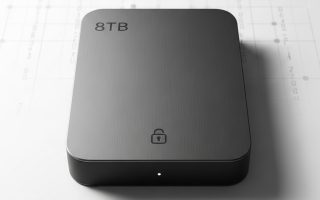
Transférer les fichiers sur une clé USB ou un disque dur externe.
Où trouver vos fichiers ?
Allez dans le disque principal (généralement « Disque local C »), ouvrez le dossier « Utilisateurs », puis votre nom d’utilisateur. Copiez les documents, photos, musiques et tout autre fichier personnel que vous souhaitez conserver.
Réinitialiser son ordinateur étape par étape
Exemple sous Windows 10 (usage bureautique ou multimédia)
Suivez ces étapes pour lancer un formatage complet :
Cliquez sur le bouton Démarrer.
Accédez aux Paramètres.
Allez dans l’onglet Mise à jour et sécurité.
Sélectionnez Récupération dans le menu latéral.
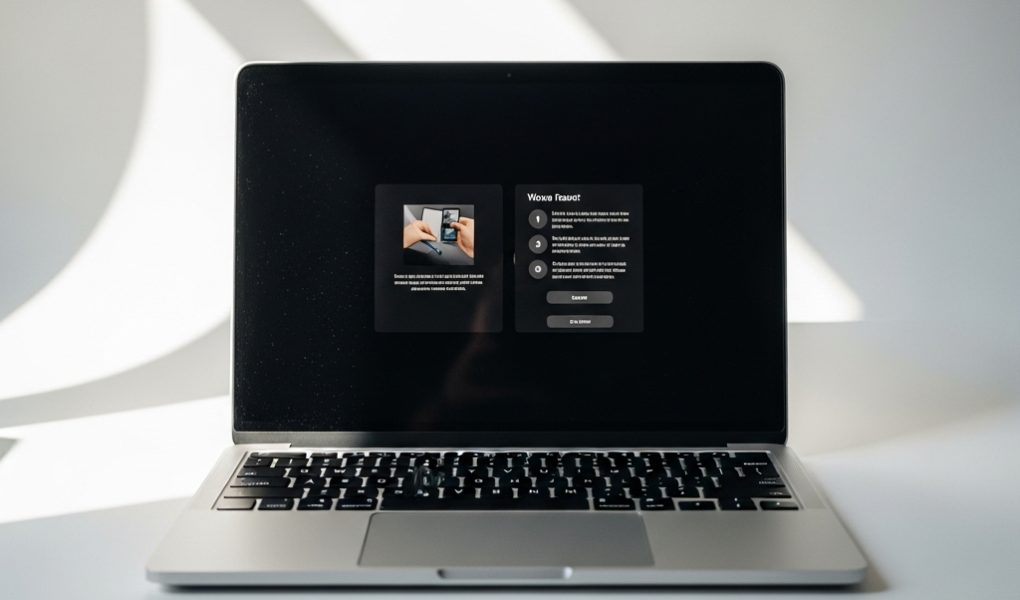
Cliquez sur Réinitialiser ce PC, puis Commencer.
Choisissez l’option Supprimer tout.
Sélectionnez ensuite Supprimer les fichiers et nettoyer le lecteur.
Cliquez sur Réinitialiser pour lancer l’opération.
Laissez le système effectuer automatiquement la réinitialisation. À la fin du processus, vous retrouverez un bureau vide, prêt à être configuré.
Finaliser la configuration après formatage
Une fois le système réinstallé :
Installez les applications que vous utilisez habituellement.
Restaurez vos fichiers sauvegardés précédemment.
Votre ordinateur est maintenant aussi propre que neuf, avec des performances rétablies.
Formatage : à faire en toute sérénité
Que ce soit pour donner une seconde vie à un PC vieillissant ou pour supprimer des ralentissements persistants, le formatage est une opération simple si elle est bien préparée. Grâce à ce guide, vous pouvez effectuer l’opération en toute autonomie, tout en protégeant vos données les plus importantes.
Ne craignez plus la lenteur : avec quelques clics, vous redonnez une nouvelle jeunesse à votre ordinateur.