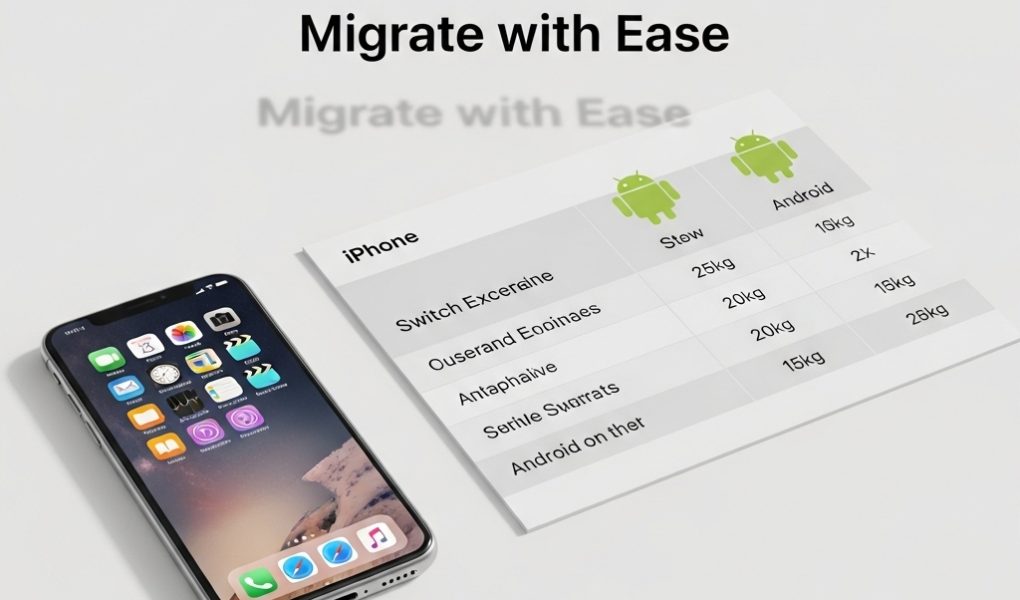
Changer de système d’exploitation mobile peut sembler intimidant. Si vous avez décidé de passer d’un iPhone à un téléphone Android, vous vous demandez peut-être comment transférer efficacement vos données personnelles. Pas d’inquiétude, le transfert est possible, même s’il ne couvre pas encore tous les éléments comme les applications. Voici un guide complet pour vous accompagner étape par étape.
Étape 1 : réaliser une sauvegarde complète de votre iPhone
Avant d’entamer toute opération de migration, sauvegardez l’intégralité de vos données présentes sur l’iPhone. Deux méthodes sont possibles :
Connecter votre iPhone à un ordinateur et utiliser le logiciel iTunes, qui effectue une sauvegarde automatique de vos contenus
Utiliser iCloud, en activant la sauvegarde dans les paramètres et en lançant une sauvegarde manuelle pour sécuriser toutes vos données récentes
Une sauvegarde préalable est indispensable pour éviter toute perte en cas d’erreur durant la migration.
Étape 2 : transférer les contacts, emails et calendrier vers Android
Une fois la sauvegarde effectuée, vous pouvez transférer les données principales comme les contacts, les e-mails ou encore les entrées de calendrier. Il faut pour cela un compte Google.
Sur l’iPhone, allez dans Réglages → Mail, Contacts, Calendrier → Comptes → Ajouter un compte Google
Activez ensuite les synchronisations désirées
Sur l’Android, accédez à Paramètres → Comptes et synchronisation → Ajouter un compte → Google
Cochez les éléments à synchroniser, comme contacts, messages, calendriers
En quelques minutes, les données se retrouvent sur votre appareil Android.
Étape 3 : transférer les photos et vidéos en toute simplicité
Pour les fichiers multimédias, procédez comme suit :
Branchez votre iPhone au PC et, dans l’explorateur, cliquez droit sur l’appareil → Importer les images et vidéos
Choisissez un dossier de destination pour les stocker temporairement
Branchez ensuite le smartphone Android à l’ordinateur
Accédez au dossier DCIM de l’Android, puis copiez-collez les fichiers du dossier temporaire
Ce processus vous permet de récupérer l’intégralité de vos photos et vidéos.
À noter : les applications ne sont pas transférables
Si cette méthode permet de migrer l’essentiel de vos données personnelles, les applications iOS ne sont pas compatibles avec Android. Vous devrez les rechercher manuellement sur le Play Store et les réinstaller une à une.