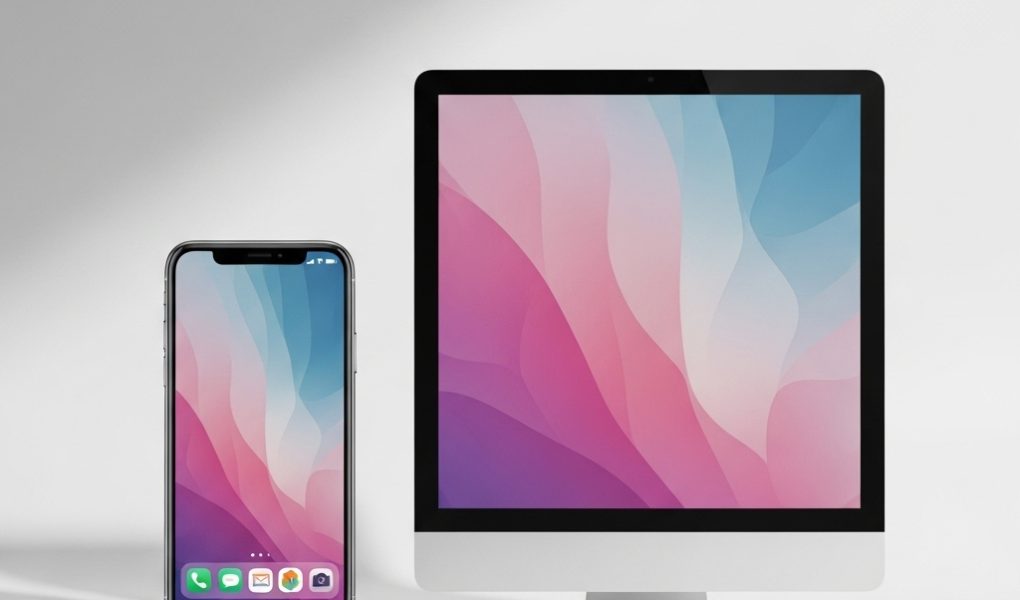
Vous cherchez à sauvegarder les données de votre mobile sur votre ordinateur ? Ce guide complet vous explique comment synchroniser un smartphone Android ou iOS avec un PC. Vous pourrez transférer vos photos, e-mails, rendez-vous et contacts en toute simplicité grâce à notre méthode étape par étape.
Première étape : relier le téléphone au PC
Choisir le bon type de connexion
La connexion peut se faire par câble USB, par Wi-Fi ou encore par Bluetooth. Le câble USB reste le moyen le plus efficace pour transférer vos fichiers. Toutefois, pour que votre PC reconnaisse votre téléphone et accède à ses données, il est nécessaire d’installer un logiciel spécifique compatible avec Android.
Installer un programme de synchronisation adapté
Logiciels recommandés selon les appareils
Le logiciel utilisé doit fonctionner à la fois sur votre PC et sur votre smartphone. Voici une liste de logiciels fiables :
Airdroid : permet de transférer des fichiers, contrôler le téléphone à distance, lire les messages. Il fonctionne avec Android ou iOS, sur Windows ou macOS.
Wifi Android Manager : permet la synchronisation par Wi-Fi avec les smartphones Android.
Samsung Kies : dédié aux téléphones Samsung. Fonctionne sur Windows ou Mac.
iTunes : indispensable pour les utilisateurs d’iPhone.
Pourquoi un logiciel est indispensable
Un logiciel dédié garantit l’intégrité et la compatibilité de vos fichiers. Sans lui, certains fichiers risquent d’être endommagés ou illisibles une fois transférés sur votre ordinateur. Il est donc fortement recommandé de toujours utiliser le logiciel approprié.
Il faut également différencier transfert et synchronisation : le transfert déplace les fichiers vers l’ordinateur, parfois en les supprimant du téléphone, tandis que la synchronisation les conserve sur les deux supports et les met à jour.
Sauvegarder vos données en toute sécurité
Risque de suppression involontaire
Soyez prudent : certaines données nécessaires au fonctionnement de vos applications peuvent être transférées par erreur. Cela peut entraîner la désactivation de certaines applis sur le smartphone. Il faut donc veiller à ne pas déplacer les fichiers système.
L’atout Google pour les appareils Android
Les téléphones Android fonctionnent en lien étroit avec les services Google. Cela permet une sauvegarde automatique de vos données, sans avoir à les transférer manuellement. Android se comporte comme un disque dur virtuel. Néanmoins, pour renforcer la sécurité, vous pouvez utiliser un logiciel comme Wifi Android Manager.
Comment copier les données d’un Android vers Windows
Après avoir branché votre téléphone au PC et activé le logiciel, une notification apparaît sur votre ordinateur pour signaler un nouvel appareil. Votre téléphone affiche également un message similaire.
Suivez les étapes suivantes :
Sur le smartphone, ouvrez la barre de notifications.
Cliquez sur USB connecté, puis activez transfert de fichiers.
Ouvrez l’explorateur de fichiers Windows, où le téléphone apparaît comme un disque externe.
Faites glisser les fichiers souhaités vers le dossier de destination sur le PC.
Les appareils Android sont donc très pratiques pour gérer vos fichiers professionnels ou personnels.
Synchroniser un iPhone avec un PC Windows
Télécharger et utiliser iTunes
La synchronisation d’un iPhone nécessite l’installation d’iTunes depuis le site Apple. Ensuite :
Lancez iTunes.
Cliquez sur Appareil > iPhone, puis allez dans les Paramètres.
Cochez la case Synchroniser automatiquement lors de la connexion de l’iPhone.
Gérer les contacts et photos
Pour les contacts :
Accédez à Infos.
Activez synchroniser les contacts, puis choisissez votre messagerie.
Pour les photos :
Créez un dossier sur votre ordinateur nommé transfert photos iPhone.
Dans iTunes, allez dans Photos, sélectionnez le dossier, puis choisissez transfert photos iPhone.
Synchronisation limitée des messageries
La synchronisation des messageries sur iPhone ne fonctionne qu’avec Outlook Express, Outlook 2003/2007, Yahoo contacts ou Windows Vista.
En cas d’échec :
Ouvrez iTunes > Édition > Préférences > Synchronisation, puis cliquez sur réinitialiser l’historique.
Note importante : l’installation d’iTunes est impérative pour connecter un iPhone à un PC Windows.
Derniers conseils pour une synchronisation réussie
Évitez de vous limiter à un simple branchement USB. Pour garantir une synchronisation efficace et sécurisée, utilisez un logiciel adapté comme ceux cités. Cela vous permettra de préserver vos fichiers et de gagner du temps.
Enfin, la compatibilité entre appareils influence la qualité de la synchronisation. En général, une synchronisation entre deux produits Apple se déroule plus facilement que celle entre un iPhone et un PC sous Windows. Veillez donc à utiliser un système cohérent pour éviter les erreurs de transfert ou les données perdues.